


تأخیر صدای ایرپاد و هندزفری بلوتوثی؛ علت چیست و چگونه برطرفش کنیم؟
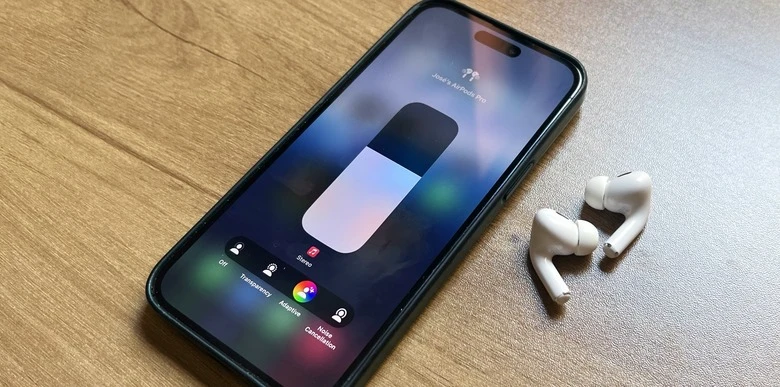
اگر هنگام تماشای فیلم، ویدیو یا بازی متوجه میشوید که صدای ایرپاد یا هندزفری چند لحظه بعد از تصویر پخش میشود، احتمالاً با مشکل «تأخیر صدا» یا Audio Delay مواجه هستید.
این مشکل بیشتر در هندزفریهای بیسیم دیده میشود، زیرا صدا باید از دستگاهی مانند گوشی، تبلت یا کامپیوتر بهصورت بیسیم منتقل و سپس پردازش شود. با این حال، همیشه خود هندزفری مقصر نیست و عواملی مانند اتصال بلوتوث، برنامه پخشکننده، تنظیمات دستگاه، فاصله از گوشی یا حتی خود ویدیو میتوانند باعث ایجاد ناهماهنگی شوند.
خبر خوب این است که در بسیاری از موارد، با چند تنظیم ساده میتوان مشکل را برطرف کرد.
جواب کوتاه؛ برای رفع تأخیر صدای هندزفری چه کار کنیم؟
اگر صدای هندزفری با تصویر هماهنگ نیست، این موارد را بهترتیب امتحان کنید:
- بلوتوث را خاموش و دوباره روشن کنید.
- هندزفری را قطع و دوباره به گوشی متصل کنید.
- هندزفری را از فهرست دستگاههای بلوتوث حذف و دوباره Pair کنید.
- گوشی و هندزفری را یکبار خاموش و روشن کنید.
- برنامه پخش ویدیو را ببندید و دوباره باز کنید.
- برنامه و سیستمعامل گوشی را بهروز کنید.
- اگر مشکل فقط در یک برنامه وجود دارد، تنظیمات همان برنامه را بررسی کنید.
- در صورت امکان، حالت Low Latency یا Gaming Mode هندزفری را فعال کنید.
- برای تشخیص مشکل، هندزفری را با یک گوشی یا دستگاه دیگر امتحان کنید.
اگر تأخیر فقط در یک برنامه یا یک ویدیوی خاص دیده میشود، احتمال دارد مشکل از همان برنامه یا محتوای در حال پخش باشد، نه از خود هندزفری.
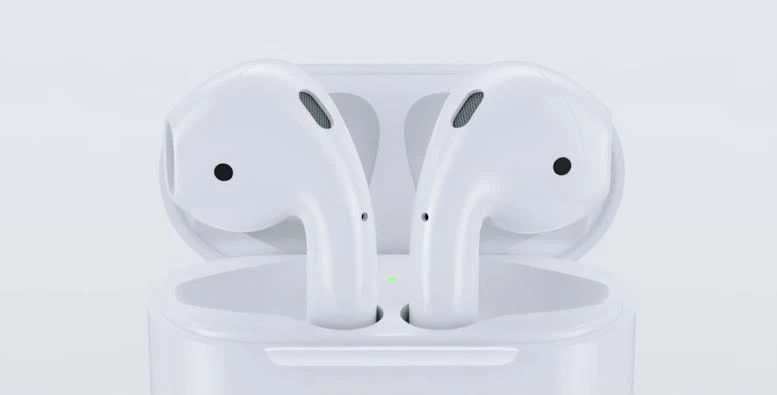
تأخیر صدای هندزفری چیست؟
تأخیر صدا به حالتی گفته میشود که بین اتفاقی که روی صفحه مشاهده میکنید و شنیدن صدای مربوط به آن فاصله ایجاد شود.
برای مثال، در یک ویدیو ممکن است فردی صحبت کند اما صدای جمله کمی بعد به گوش شما برسد. در حالت عادی این اختلاف بسیار کم است و ممکن است متوجه آن نشوید، اما اگر تأخیر افزایش پیدا کند، هماهنگی لب و صدا یا صدای اتفاقات داخل بازی بهوضوح به هم میریزد.
در هندزفریهای بلوتوثی، انتقال صدا بهصورت بیسیم انجام میشود و همین فرآیند میتواند در برخی شرایط باعث ایجاد تأخیر قابل مشاهده شود.
مهمترین علتهای تأخیر صدای ایرپاد و هندزفری
۱. مشکل یا ناپایداری اتصال بلوتوث
یکی از اولین مواردی که باید بررسی کنید، اتصال بلوتوث است.
اگر ارتباط بین گوشی و هندزفری پایدار نباشد، ممکن است صدا با تأخیر، قطعووصل یا با افت کیفیت پخش شود.
فاصله زیاد بین گوشی و هندزفری، موانع فیزیکی یا وجود تداخلهای بیسیم در محیط میتواند روی کیفیت اتصال تأثیر بگذارد.
۲. پردازش صدا در گوشی یا هندزفری
مسیر پخش صدا فقط به انتقال بلوتوث محدود نمیشود. سیگنال صوتی ممکن است در گوشی، برنامه، سیستمعامل و خود هندزفری پردازش شود.
فعال بودن برخی قابلیتهای پردازش صدا میتواند مسیر پردازش را پیچیدهتر کند و در بعضی شرایط روی زمان رسیدن صدا تأثیر بگذارد.
۳. فعال نبودن حالت Low Latency
برخی هندزفریهای بیسیم، مخصوصاً مدلهایی که برای بازی طراحی شدهاند، حالت Low Latency یا Gaming Mode دارند.
هدف این حالت کاهش فاصله زمانی بین دریافت و پخش صداست.
اگر هندزفری شما چنین قابلیتی دارد، فعال کردن آن هنگام بازی یا تماشای محتوای تعاملی میتواند ارزش امتحان کردن داشته باشد.
البته نام و عملکرد این قابلیت بسته به مدل هندزفری متفاوت است.
۴. مشکل از برنامه پخش ویدیو
اگر صدا فقط در یک برنامه با تصویر هماهنگ نیست، قبل از اینکه هندزفری را مقصر بدانید، خود برنامه را بررسی کنید.
برنامه را کاملاً ببندید و دوباره اجرا کنید. در صورت وجود نسخه جدید، آن را بهروزرسانی کنید.
اگر همان ویدیو را با برنامه دیگری پخش کنید و مشکل وجود نداشته باشد، احتمالاً مسئله مربوط به نرمافزار قبلی است.
۵. مشکل از خود فایل یا ویدیو
گاهی اوقات مشکل از هندزفری نیست.
ممکن است فایل ویدیویی از ابتدا دارای ناهماهنگی صدا و تصویر باشد یا برنامهای که ویدیو را پخش میکند، آن را به شکل صحیح پردازش نکند.
برای بررسی، یک ویدیوی دیگر را امتحان کنید. اگر فقط یک فایل خاص مشکل دارد، احتمال خرابی یا ناهماهنگی همان محتوا بیشتر است.
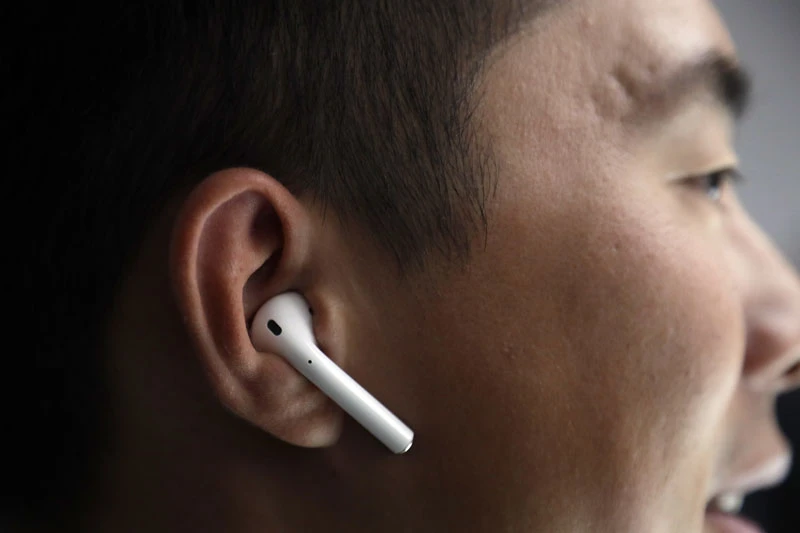
۶. اتصال همزمان به چند دستگاه
بعضی هندزفریها قابلیت اتصال به بیش از یک دستگاه را دارند.
اگر هندزفری به چند دستگاه متصل باشد، در بعضی شرایط ممکن است مدیریت اتصال پیچیدهتر شود.
برای تست، اتصال دستگاههای غیرضروری را قطع کنید و فقط گوشی اصلی را به هندزفری متصل نگه دارید.
۷. قدیمی بودن نرمافزار
بهروزرسانیهای سیستمعامل یا نرمافزار مربوط به هندزفری گاهی مشکلات مربوط به اتصال و عملکرد را برطرف میکنند.
بنابراین اگر مشکل بعد از مدتی و بدون تغییر سختافزاری ایجاد شده است، بررسی وجود بهروزرسانی برای گوشی، برنامه و در صورت پشتیبانی، نرمافزار یا Firmware هندزفری میتواند مفید باشد.
۹ راهحل برای رفع تأخیر صدای هندزفری
راهحل اول: بلوتوث را یکبار خاموش و روشن کنید
این سادهترین کاری است که میتوانید انجام دهید.
بلوتوث گوشی را خاموش کنید، چند ثانیه صبر کنید و دوباره آن را روشن کنید. سپس هندزفری را متصل کنید و یک ویدیو را آزمایش کنید.
گاهی یک اتصال مجدد ساده میتواند مشکل ارتباطی موقت را برطرف کند.
راهحل دوم: هندزفری را Disconnect و دوباره وصل کنید
به تنظیمات بلوتوث گوشی بروید و اتصال هندزفری را قطع کنید.
سپس دوباره آن را متصل کنید و پخش صدا را بررسی کنید.
اگر مشکل همچنان وجود داشت، روش بعدی را امتحان کنید.
راهحل سوم: هندزفری را Forget کنید و دوباره Pair کنید
اگر اتصال معمولی مشکل را حل نکرد، دستگاه را از فهرست دستگاههای ذخیرهشده بلوتوث حذف کنید.
سپس هندزفری را دوباره وارد حالت Pairing کنید و از ابتدا به گوشی متصل شوید.
این روش میتواند برای مشکلات مربوط به اطلاعات اتصال قبلی مفید باشد.
راهحل چهارم: گوشی و هندزفری را ریاستارت کنید
گوشی را خاموش و روشن کنید و هندزفری را نیز در صورت امکان داخل کیس قرار دهید و دوباره راهاندازی کنید.
گاهی مشکل ناشی از یک خطای موقت نرمافزاری است و با راهاندازی مجدد برطرف میشود.
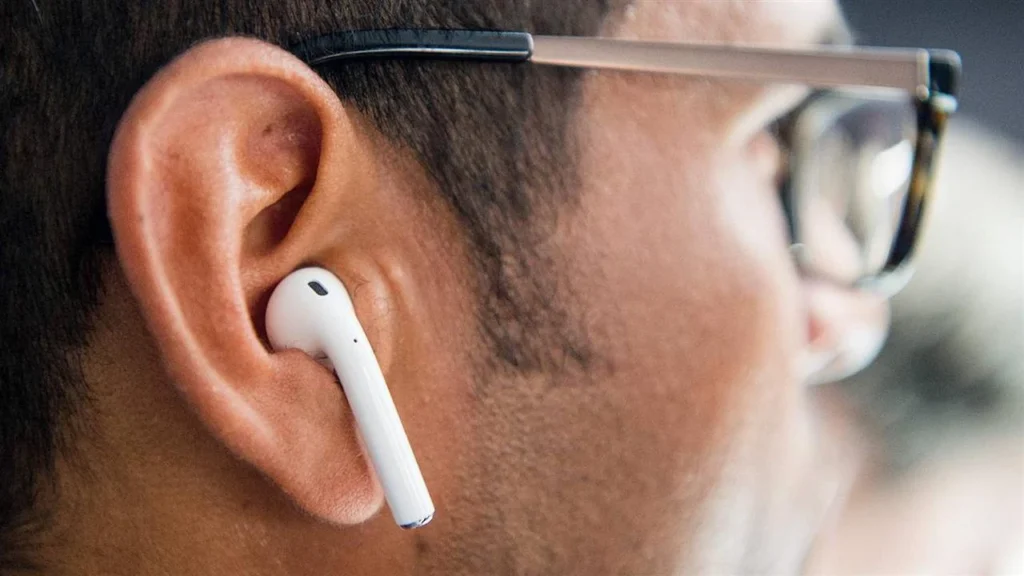
راهحل پنجم: حالت Low Latency یا Gaming Mode را فعال کنید
اگر هندزفری شما از حالت کاهش تأخیر پشتیبانی میکند، آن را فعال کنید.
این قابلیت مخصوصاً هنگام بازی میتواند مهم باشد، زیرا در بازی هماهنگی سریعتر صدا با اتفاقات روی صفحه اهمیت بیشتری دارد.
توجه داشته باشید که فعال کردن این حالت ممکن است در برخی مدلها روی ویژگیهای دیگر دستگاه تأثیر بگذارد؛ بنابراین عملکرد هندزفری را قبل و بعد از فعال کردن آن مقایسه کنید.
راهحل ششم: برنامه پخش ویدیو را بررسی کنید
اگر مشکل فقط در یک برنامه رخ میدهد:
- برنامه را ببندید و دوباره اجرا کنید.
- آن را به آخرین نسخه موجود بهروزرسانی کنید.
- یک ویدیوی دیگر را امتحان کنید.
- در صورت امکان، همان محتوا را با یک برنامه دیگر پخش کنید.
اگر مشکل فقط در یک برنامه دیده شود، احتمالاً نیازی به تعویض هندزفری نیست.
راهحل هفتم: فاصله هندزفری با گوشی را کم کنید
برای آزمایش، گوشی را نزدیکتر به هندزفری قرار دهید.
همچنین موانع غیرضروری بین گوشی و هندزفری را کاهش دهید.
اگر با نزدیکتر شدن دستگاهها مشکل کمتر شد، احتمال دارد پایداری ارتباط بیسیم در شرایط قبلی مناسب نبوده باشد.
راهحل هشتم: گوشی و نرمافزار هندزفری را بهروز کنید
بررسی کنید آیا برای سیستمعامل گوشی، برنامه مربوط به هندزفری یا Firmware آن بهروزرسانی جدیدی ارائه شده است یا خیر.
اگر بهروزرسانی رسمی در دسترس است، نصب آن میتواند یکی از مراحل عیبیابی باشد.
راهحل نهم: هندزفری را با یک دستگاه دیگر امتحان کنید
این یکی از بهترین روشها برای تشخیص منشأ مشکل است.
هندزفری را به یک گوشی، تبلت یا کامپیوتر دیگر متصل کنید و یک ویدیو پخش کنید.
اگر مشکل فقط روی دستگاه اول وجود دارد، احتمالاً باید تنظیمات یا نرمافزار همان دستگاه را بررسی کنید.
اما اگر تأخیر روی چند دستگاه مختلف تکرار شود، بررسی خود هندزفری اهمیت بیشتری پیدا میکند.
چرا تأخیر صدا در بازی بیشتر به چشم میآید؟
در تماشای فیلم ممکن است تأخیر اندک را همیشه متوجه نشوید، اما هنگام بازی این مشکل بیشتر به چشم میآید.
در بازی، صداهایی مانند شلیک، قدمزدن یا اتفاقات محیط باید تقریباً همزمان با اتفاقی که روی صفحه میبینید به گوش برسند.
به همین دلیل، اگر برای بازی از هندزفری بلوتوثی استفاده میکنید، وجود حالت Low Latency میتواند یکی از ویژگیهای مهم هنگام انتخاب هندزفری باشد.
آیا همه هندزفریهای بلوتوثی تأخیر صدا دارند؟
خیر.
وجود بلوتوث به این معنی نیست که تمام هندزفریها حتماً تأخیر آزاردهنده دارند.
میزان تأخیر به عوامل مختلفی مانند دستگاه فرستنده، هندزفری، روش انتقال و پردازش صدا، نرمافزار و نوع استفاده بستگی دارد.
بنابراین اگر هنگام تماشای ویدیو با یک هندزفری خاص مشکل دارید، نمیتوان صرفاً بر اساس بلوتوثی بودن آن نتیجه گرفت که هندزفری خراب است.
چرا صدای ایرپاد با تصویر آیفون هماهنگ نیست؟
اگر از ایرپاد با آیفون استفاده میکنید و متوجه ناهماهنگی صدا و تصویر شدهاید، ابتدا مشخص کنید مشکل در همه برنامهها رخ میدهد یا فقط یک برنامه خاص.
سپس میتوانید اتصال ایرپاد را قطع و دوباره برقرار کنید، دستگاهها را راهاندازی مجدد کنید و مطمئن شوید نرمافزار دستگاهها بهروز است.
اگر مشکل فقط هنگام پخش یک ویدیوی خاص وجود دارد، احتمال دارد ایراد از همان محتوا یا برنامه پخش باشد.
چرا صدای هندزفری با یوتیوب هماهنگ نیست؟
اگر تأخیر فقط هنگام تماشای ویدیو در یوتیوب مشاهده میشود، ابتدا چند ویدیوی دیگر را امتحان کنید.
سپس برنامه یا مرورگر را ببندید و دوباره اجرا کنید. اگر امکان دارد، همان ویدیو را روی دستگاه یا مرورگر دیگری نیز بررسی کنید.
اگر مشکل فقط در یک محیط خاص دیده شود، احتمال اینکه منشأ آن نرمافزار یا نحوه پخش محتوا باشد بیشتر است.
چه زمانی مشکل از خود هندزفری است؟
اگر این مشکل:
- در چند دستگاه مختلف تکرار میشود؛
- در برنامهها و ویدیوهای مختلف وجود دارد؛
- بعد از قطع و اتصال مجدد برطرف نمیشود؛
- با فاصله نزدیک گوشی و هندزفری همچنان وجود دارد؛
- و پس از بررسی تنظیمات و بهروزرسانیها باقی میماند؛
آنوقت بهتر است خود هندزفری و قابلیتهای مربوط به اتصال و پردازش صدای آن را دقیقتر بررسی کنید.
در چنین شرایطی، اگر هندزفری گارانتی یا خدمات پس از فروش دارد، استفاده از خدمات رسمی میتواند گزینه مناسبتری نسبت به دستکاری دستگاه باشد.
اشتباهات رایج هنگام رفع تأخیر صدای هندزفری
حذف و نصب مداوم برنامهها بدون تشخیص مشکل
اگر مشکل فقط در یک برنامه وجود دارد، ابتدا باید مشخص کنید آیا سایر برنامهها نیز همین مشکل را دارند یا خیر.
متهم کردن سریع هندزفری
هر ناهماهنگی صدا و تصویر الزاماً به معنای خرابی هندزفری نیست.
گوشی، برنامه، فایل ویدیو و اتصال بلوتوث نیز باید بررسی شوند.
نادیده گرفتن حالت Low Latency
اگر هندزفری از حالت کاهش تأخیر پشتیبانی میکند، هنگام بازی یا استفادههای حساس به تأخیر، فعال بودن آن را بررسی کنید.
تست نکردن هندزفری با دستگاه دیگر
این آزمایش ساده میتواند مشخص کند مشکل بیشتر به گوشی مربوط است یا خود هندزفری.
اگر هیچکدام از راهحلها جواب نداد چه کنیم؟
اگر تمام مراحل بالا را انجام دادید و تأخیر همچنان وجود دارد، ابتدا مشخص کنید مشکل دقیقاً در چه شرایطی اتفاق میافتد:
در همه برنامهها؟
احتمال دارد اتصال، سیستمعامل یا خود هندزفری نیاز به بررسی بیشتری داشته باشد.
فقط در یک برنامه؟
تنظیمات و نسخه همان برنامه را بررسی کنید.
فقط در یک ویدیو؟
احتمالاً مشکل از همان محتواست.
فقط هنگام بازی؟
قابلیت Low Latency یا Gaming Mode هندزفری را بررسی کنید.
فقط روی یک گوشی؟
هندزفری را با دستگاه دیگری تست کنید تا منشأ مشکل مشخص شود.
این روش به شما کمک میکند بهجای تعویض بیدلیل هندزفری، ابتدا علت احتمالی را پیدا کنید.
سوالات متداول
چرا صدای ایرپاد از تصویر عقب میافتد؟
تأخیر میتواند به دلیل اتصال بلوتوث، پردازش صدا، نرمافزار گوشی یا برنامه پخش، محتوای ویدیو یا شرایط خاص استفاده ایجاد شود. قطع و اتصال مجدد، راهاندازی دستگاهها و آزمایش با یک برنامه یا دستگاه دیگر از اولین اقدامات پیشنهادی است.
چگونه تأخیر صدای هندزفری بلوتوثی را کم کنیم؟
ابتدا اتصال بلوتوث را مجدداً برقرار کنید، هندزفری را دوباره Pair کنید، دستگاهها را ریاستارت کنید و در صورت وجود، حالت Low Latency یا Gaming Mode را فعال کنید.
آیا هندزفری بلوتوثی برای بازی مناسب است؟
میتواند مناسب باشد، اما برای بازیهایی که واکنش سریع صوتی اهمیت دارد، بهتر است مدلی انتخاب شود که قابلیت کاهش تأخیر یا Gaming Mode داشته باشد.
چرا صدا فقط در یک برنامه با تصویر هماهنگ نیست؟
اگر مشکل فقط در یک برنامه دیده میشود، احتمال دارد به همان برنامه، تنظیمات آن یا نحوه پردازش و پخش محتوا مربوط باشد. بهروزرسانی، اجرای مجدد و آزمایش همان محتوا در برنامه یا مرورگر دیگر میتواند به تشخیص کمک کند.
آیا فاصله زیاد گوشی و هندزفری باعث تأخیر صدا میشود؟
فاصله و شرایط اتصال میتواند روی پایداری ارتباط بیسیم تأثیر بگذارد. برای تشخیص، گوشی را نزدیک هندزفری قرار دهید و دوباره صدا را آزمایش کنید.
چرا صدای هندزفری هنگام تماشای فیلم با تصویر هماهنگ نیست؟
علت میتواند از اتصال بلوتوث، نرمافزار پخشکننده، دستگاه، خود فایل ویدیو یا پردازش صدا باشد. ابتدا مشخص کنید مشکل در همه ویدیوها و برنامهها وجود دارد یا فقط در یک مورد خاص.
جمعبندی
تأخیر صدای ایرپاد یا هندزفری با تصویر همیشه به معنی خراب بودن هندزفری نیست. اتصال بلوتوث، برنامه پخش، سیستمعامل، فایل ویدیو و قابلیتهای پردازش صدا همگی میتوانند در ایجاد این مشکل نقش داشته باشند.
بهترین روش این است که عیبیابی را از سادهترین مراحل شروع کنید: اتصال مجدد، راهاندازی دستگاهها، بررسی برنامه، فعال کردن حالت Low Latency در صورت وجود و در نهایت تست هندزفری با یک دستگاه دیگر.
اگر مشکل در چند دستگاه و برنامه مختلف تکرار شد، آنوقت بررسی تخصصیتر خود هندزفری منطقیتر است.