


وصل نشدن بلوتوث گوشی به اسپیکر؛ ۱۲ راهکار قطعی برای رفع مشکل اتصال در اندروید و آیفون
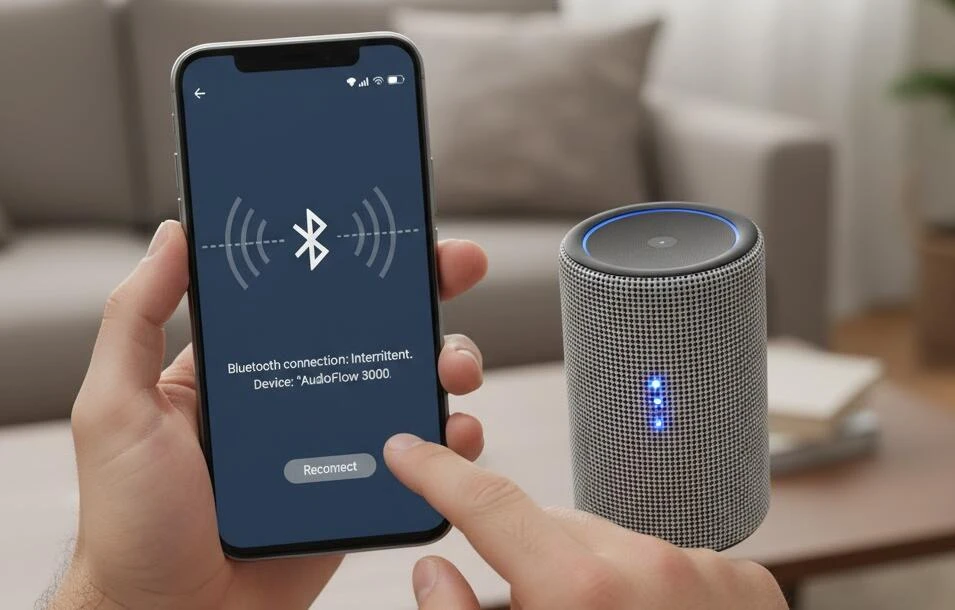
اگر اسپیکر بلوتوثی شما به گوشی متصل نمیشود، تنها نیستید. این مشکل ممکن است برای هر برندی از جمله JBL، Sony، Xiaomi، Anker، TSCO، Green Lion، Harman، Bose و بسیاری از اسپیکرهای دیگر رخ دهد. در بیشتر مواقع نیز دلیل آن خرابی اسپیکر نیست، بلکه یک تنظیم ساده یا مشکل نرمافزاری باعث برقرار نشدن ارتباط میشود.
در این مقاله تمام دلایل رایج و روشهای کاربردی رفع مشکل اتصال بلوتوث گوشی به اسپیکر را بررسی میکنیم تا بتوانید بدون نیاز به تعمیرکار، مشکل را برطرف کنید.
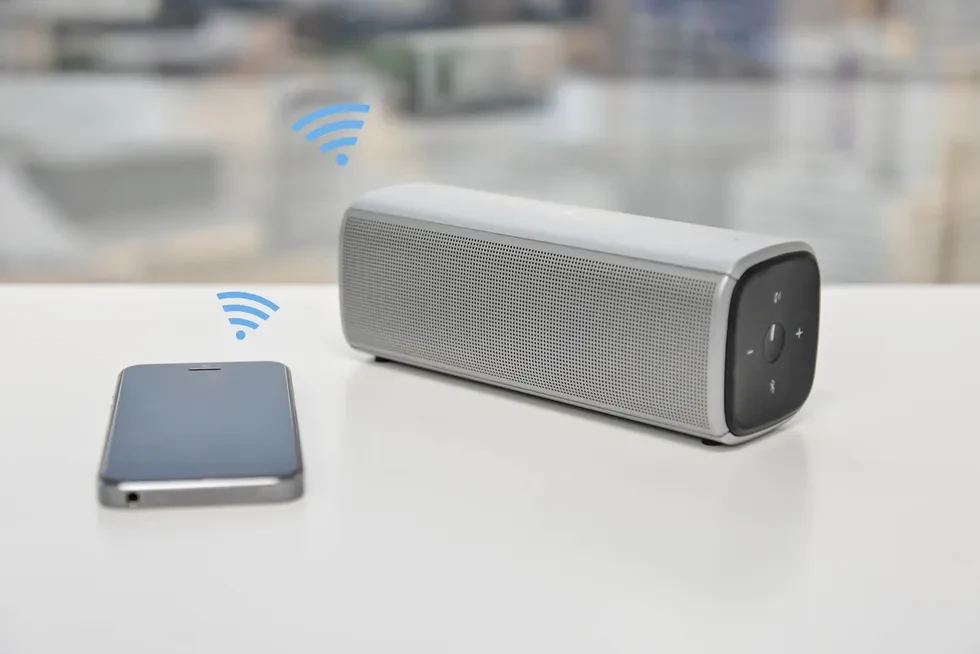
پاسخ سریع
اگر بلوتوث گوشی به اسپیکر وصل نمیشود، این موارد را بهترتیب بررسی کنید:
- بلوتوث گوشی را خاموش و دوباره روشن کنید.
- اسپیکر را وارد حالت Pairing کنید.
- فاصله گوشی و اسپیکر را کمتر از چند متر نگه دارید.
- اتصال قبلی (Forget Device) را حذف و دوباره Pair کنید.
- گوشی و اسپیکر را یکبار ریستارت کنید.
- مطمئن شوید اسپیکر به دستگاه دیگری متصل نیست.
- در صورت ادامه مشکل، تنظیمات شبکه یا بلوتوث را ریست کنید. این مراحل با راهنماهای رسمی اندروید همراستا هستند.
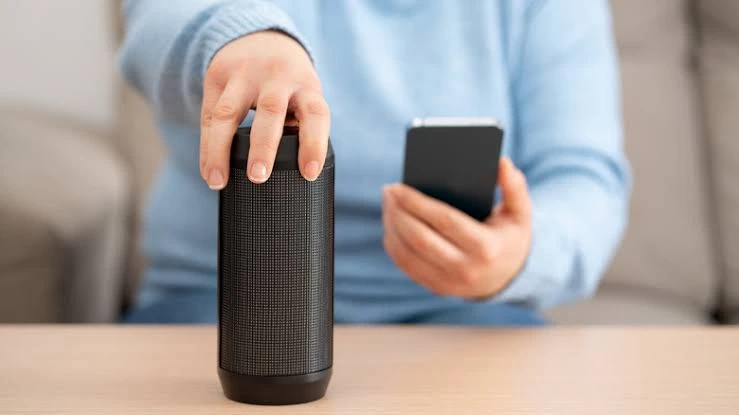
چرا بلوتوث گوشی به اسپیکر وصل نمیشود؟
دلایل مختلفی میتوانند باعث این مشکل شوند، از جمله:
- فعال نبودن حالت Pairing اسپیکر
- اتصال همزمان اسپیکر به یک دستگاه دیگر
- اختلال موقت در بلوتوث گوشی
- فاصله زیاد بین گوشی و اسپیکر
- ذخیره شدن اطلاعات اتصال قدیمی
- قدیمی بودن نسخه سیستمعامل
- تداخل با سایر دستگاههای بلوتوث
- کم بودن شارژ باتری اسپیکر
خوشبختانه بیشتر این موارد در چند دقیقه قابل رفع هستند.
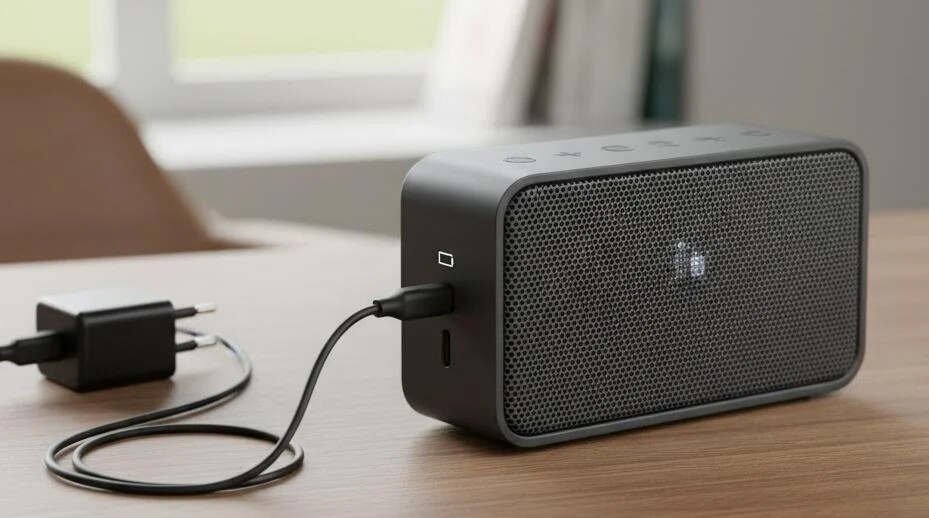
۱. مطمئن شوید اسپیکر در حالت Pairing قرار دارد
یکی از رایجترین دلایل وصل نشدن اسپیکر، فعال نبودن حالت جفتسازی (Pairing Mode) است.
در بسیاری از اسپیکرها باید دکمه Bluetooth یا Power را چند ثانیه نگه دارید تا چراغ LED شروع به چشمک زدن کند. این چشمک زدن معمولاً نشان میدهد که اسپیکر آماده اتصال به دستگاه جدید است. سپس از قسمت Bluetooth گوشی، گزینه «جفت کردن دستگاه جدید» را انتخاب کنید.
نکته: اگر اسپیکر در حالت Pairing نباشد، ممکن است اصلاً در لیست دستگاههای قابل شناسایی نمایش داده نشود.
۲. بلوتوث گوشی را یکبار خاموش و روشن کنید
گاهی مشکل تنها یک اختلال موقت در سرویس بلوتوث است.
مراحل:
- وارد تنظیمات شوید.
- Bluetooth را خاموش کنید.
- حدود ۱۰ ثانیه صبر کنید.
- دوباره آن را روشن کنید.
- مجدداً برای اتصال تلاش کنید.
این سادهترین راهکار است و در بسیاری از موارد مشکل را برطرف میکند.
۳. اتصال قبلی را حذف و دوباره جفت کنید
اگر قبلاً اسپیکر را به گوشی متصل کردهاید اما اکنون اتصال برقرار نمیشود، بهتر است اطلاعات ذخیرهشده را پاک کنید.
مراحل:
- وارد تنظیمات Bluetooth شوید.
- روی نام اسپیکر ضربه بزنید.
- گزینه Forget Device یا حذف دستگاه را انتخاب کنید.
- اسپیکر را دوباره وارد حالت Pairing کنید.
- اتصال را از ابتدا انجام دهید.
این کار بسیاری از خطاهای مربوط به اطلاعات قدیمی اتصال را برطرف میکند.
۴. گوشی و اسپیکر را ریستارت کنید
گاهی یک راهاندازی مجدد ساده، مشکلات موقتی نرمافزاری را رفع میکند.
ابتدا گوشی را Restart کنید.
سپس اسپیکر را خاموش کرده و پس از چند ثانیه دوباره روشن کنید.
در بسیاری از مدلها همین کار باعث برقراری مجدد ارتباط میشود.
۵. بررسی کنید اسپیکر به دستگاه دیگری متصل نباشد
بعضی از اسپیکرهای بلوتوثی تنها اجازه اتصال به یک دستگاه را در هر لحظه میدهند.
اگر قبلاً اسپیکر به لپتاپ، تلویزیون، تبلت یا گوشی دیگری متصل شده باشد، ممکن است اتصال جدید برقرار نشود.
در این شرایط:
- بلوتوث دستگاه قبلی را خاموش کنید.
- یا اتصال اسپیکر را از آن دستگاه قطع کنید.
- سپس دوباره با گوشی خود Pair کنید.
۶. فاصله بین گوشی و اسپیکر را بررسی کنید
اگر فاصله بین گوشی و اسپیکر زیاد باشد یا موانعی مانند دیوار، وسایل فلزی یا تجهیزات الکترونیکی بین آنها قرار گرفته باشد، ممکن است اتصال بلوتوث برقرار نشود یا مدام قطع و وصل شود.
برای اطمینان:
- گوشی را در فاصله نزدیک (حدود ۱ تا ۲ متر) از اسپیکر قرار دهید.
- در صورت امکان، مانعی بین دو دستگاه نباشد.
- اگر در محیط شلوغ با دستگاههای بیسیم متعدد هستید، در فضای دیگری نیز اتصال را امتحان کنید.
نکته: بلوتوث برای ارتباط در فاصله کوتاه طراحی شده و کیفیت اتصال با افزایش فاصله یا وجود موانع کاهش پیدا میکند.
۷. شارژ باتری اسپیکر را بررسی کنید
گاهی دلیل وصل نشدن بلوتوث، کم بودن شارژ باتری اسپیکر است.
در بعضی مدلها زمانی که شارژ بسیار کم میشود:
- بلوتوث غیرفعال میشود.
- دستگاه وارد حالت صرفهجویی انرژی میشود.
- یا اتصالهای جدید را نمیپذیرد.
اگر مدت زیادی از آخرین شارژ گذشته است، اسپیکر را حداقل ۳۰ دقیقه شارژ کنید و سپس دوباره امتحان کنید.
۸. تنظیمات شبکه یا بلوتوث گوشی را ریست کنید
اگر هیچیک از روشهای قبلی نتیجه نداد، احتمال دارد تنظیمات ذخیرهشده بلوتوث دچار مشکل شده باشد.
در بیشتر گوشیهای اندرویدی میتوانید تنظیمات شبکه را بازنشانی کنید. توجه داشته باشید که این کار معمولاً اطلاعات ذخیرهشده مربوط به Wi-Fi و بلوتوث را نیز پاک میکند و باید دوباره به دستگاههای قبلی متصل شوید. پیش از انجام این کار، از پیامدهای آن مطمئن شوید.
۹. سیستمعامل گوشی را بهروزرسانی کنید
گاهی مشکل از یک باگ نرمافزاری است که در نسخههای جدید سیستمعامل برطرف شده است.
اگر مدت زیادی است گوشی خود را بهروزرسانی نکردهاید:
- وارد تنظیمات شوید.
- بخش بهروزرسانی نرمافزار را باز کنید.
- در صورت وجود نسخه جدید، آن را نصب کنید.
همچنین اگر سازنده اسپیکر برای مدل شما برنامه رسمی جهت بهروزرسانی میانافزار (Firmware) ارائه کرده است، استفاده از آن میتواند برخی مشکلات اتصال را برطرف کند.
۱۰. اسپیکر را به تنظیمات کارخانه برگردانید (Factory Reset)
اگر اسپیکر قبلاً به چندین دستگاه متصل شده یا تنظیمات آن دچار مشکل شده است، بازنشانی کارخانه میتواند مفید باشد.
روش انجام Factory Reset در برندهای مختلف متفاوت است. معمولاً باید یکی از دکمهها یا ترکیبی از دکمهها را چند ثانیه نگه دارید. برای جلوگیری از انجام نادرست، به دفترچه راهنمای اسپیکر مراجعه کنید.
پس از ریست:
- اسپیکر را دوباره روشن کنید.
- آن را وارد حالت Pairing کنید.
- اتصال را از ابتدا انجام دهید.
۱۱. اگر اسپیکر در لیست بلوتوث نمایش داده نمیشود
گاهی کاربران میگویند:
«بلوتوث روشن است اما اصلاً اسم اسپیکر را پیدا نمیکند.»
در این شرایط موارد زیر را بررسی کنید:
- اسپیکر روشن باشد.
- حالت Pairing فعال باشد.
- اسپیکر به دستگاه دیگری متصل نباشد.
- فاصله کم باشد.
- یکبار بلوتوث گوشی را خاموش و روشن کنید.
- در صورت امکان، اسپیکر را با گوشی دیگری امتحان کنید.
اگر اسپیکر با گوشی دوم نیز شناسایی نشود، احتمال وجود مشکل در خود اسپیکر بیشتر میشود.
۱۲. اگر اسپیکر به همه گوشیها وصل نمیشود
اگر هیچ گوشی یا تبلتی قادر به اتصال به اسپیکر نیست، ممکن است یکی از موارد زیر مطرح باشد:
- اختلال نرمافزاری اسپیکر
- خرابی بخش بلوتوث
- نیاز به ریست کارخانه
- نیاز به بررسی توسط مرکز خدمات یا تعمیرکار
پیش از مراجعه برای تعمیر، همه مراحل گفتهشده در این مقاله را یکبار انجام دهید.
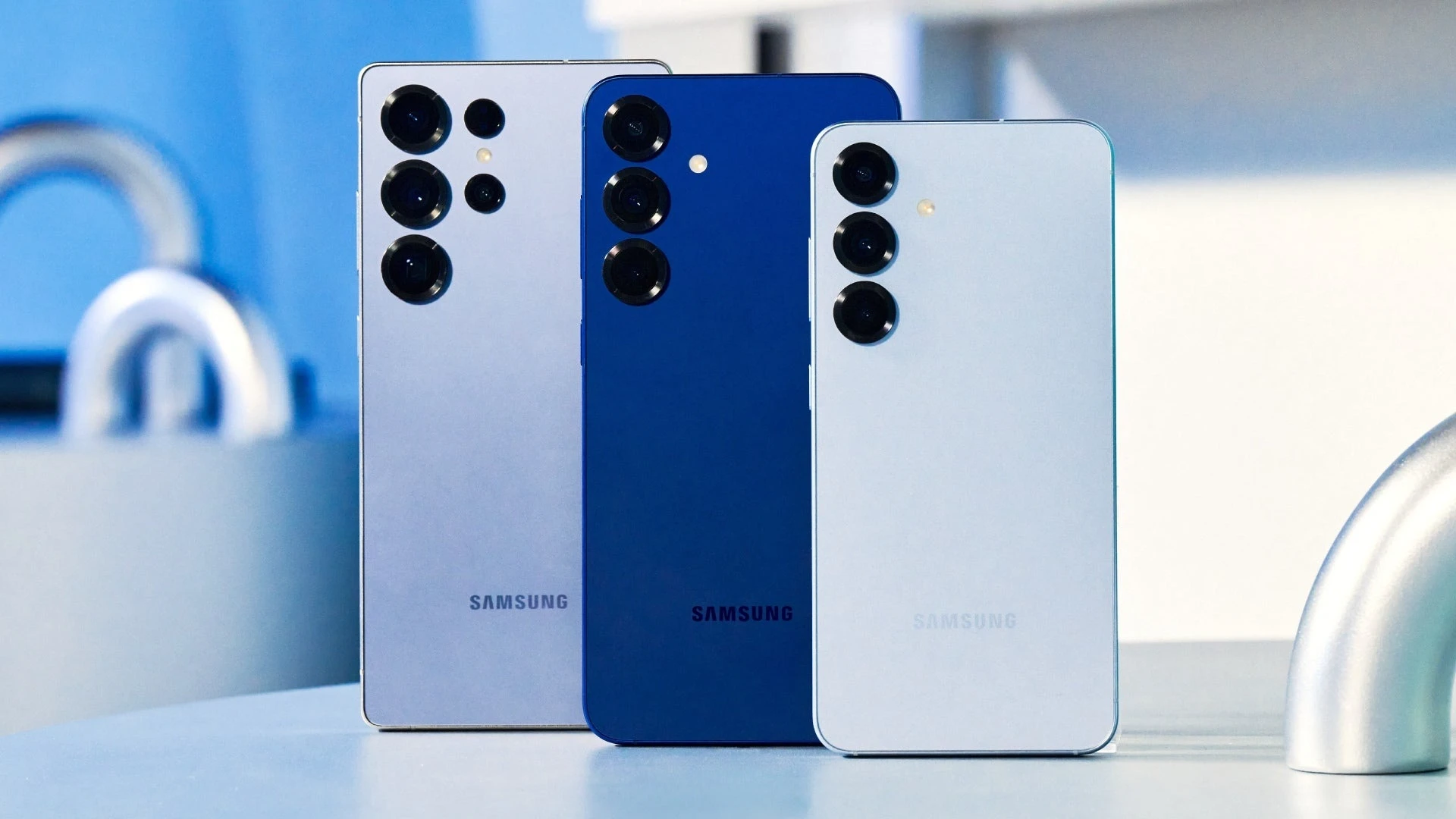
رفع مشکل در گوشیهای سامسونگ
اگر از گوشی سامسونگ استفاده میکنید و اتصال برقرار نمیشود:
- اتصال قبلی اسپیکر را حذف کنید.
- گوشی را Restart کنید.
- حالت Pairing اسپیکر را دوباره فعال کنید.
- آخرین نسخه نرمافزار گوشی را نصب کنید.
- در صورت نیاز، تنظیمات شبکه را بازنشانی کنید.
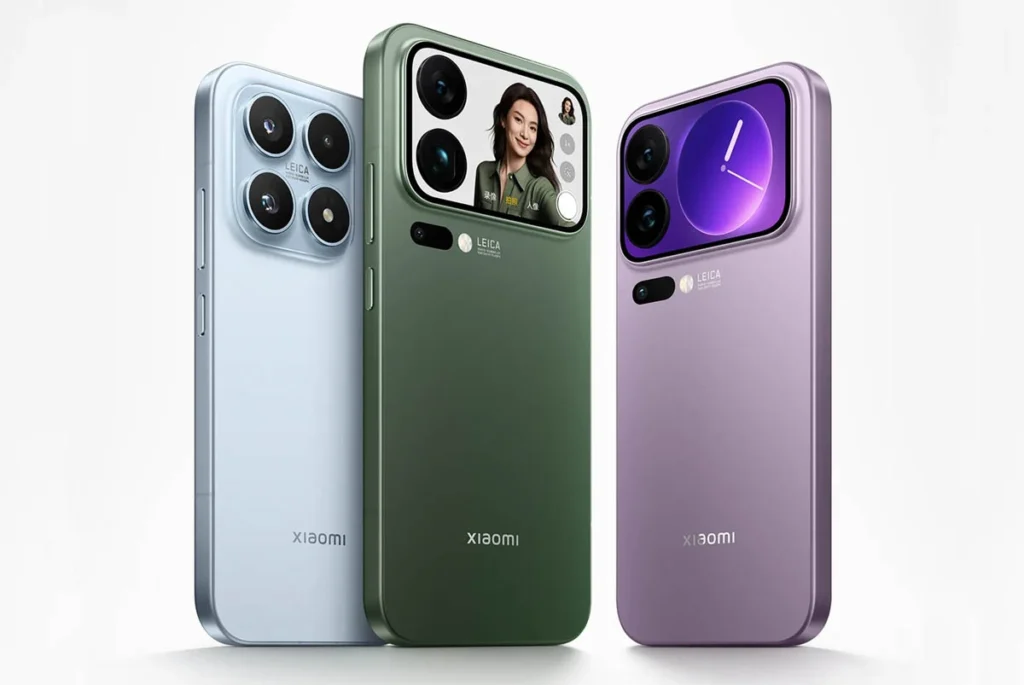
رفع مشکل در گوشیهای شیائومی
در برخی گوشیهای شیائومی، مدیریت باتری یا محدودیتهای نرمافزاری میتواند روی عملکرد برنامهها و ارتباطات بیسیم اثر بگذارد.
اگر مشکل ادامه داشت:
- بلوتوث را خاموش و روشن کنید.
- اتصال قبلی را حذف کنید.
- گوشی را ریستارت کنید.
- سیستمعامل را بهروز کنید.
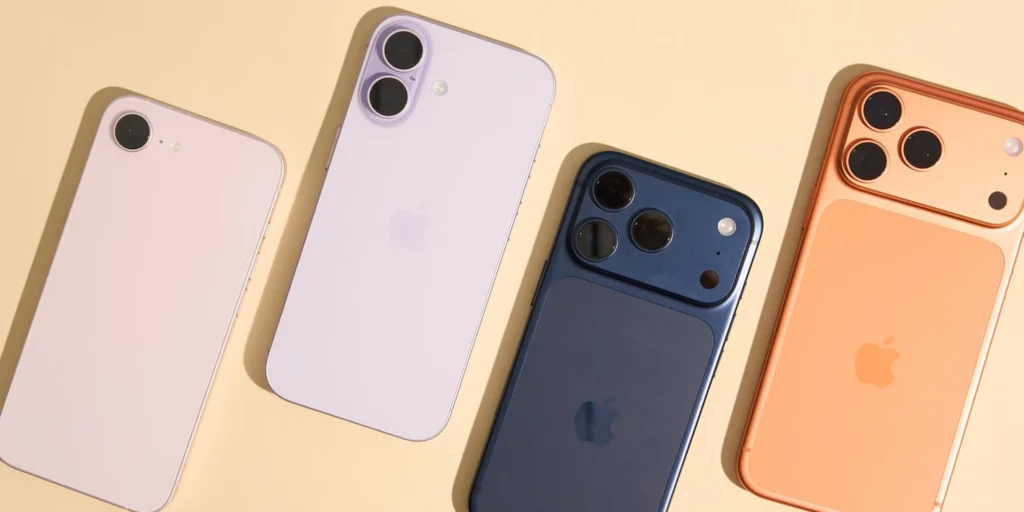
رفع مشکل در آیفون
اگر آیفون به اسپیکر متصل نمیشود:
- Bluetooth را خاموش و روشن کنید.
- اتصال قبلی را Forget This Device کنید.
- آیفون را Restart کنید.
- در صورت نیاز، تنظیمات شبکه را بازنشانی کنید.
- نسخه جدید iOS را نصب کنید.
اشتباهات رایج کاربران
بسیاری از کاربران بدون توجه به این موارد، زمان زیادی را صرف پیدا کردن مشکل میکنند:
- روشن نکردن حالت Pairing
- امتحان نکردن اتصال با یک گوشی دیگر
- فراموش نکردن اتصال قدیمی
- فاصله زیاد بین گوشی و اسپیکر
- شارژ نکردن اسپیکر
- تصور اینکه مشکل همیشه از گوشی است
جمعبندی
وصل نشدن بلوتوث گوشی به اسپیکر معمولاً به معنی خرابی دستگاه نیست. در بیشتر موارد، با بررسی حالت Pairing، حذف اتصالهای قدیمی، راهاندازی مجدد گوشی و اسپیکر، نزدیک کردن دو دستگاه و اطمینان از شارژ کافی میتوان مشکل را برطرف کرد.
اگر پس از انجام تمام مراحل همچنان اتصال برقرار نشد، آزمایش اسپیکر با یک گوشی دیگر یا بررسی آن توسط مرکز خدمات، بهترین راه برای تشخیص منبع مشکل است.
سوالات متداول (FAQ)
چرا اسپیکر بلوتوثی در لیست دستگاهها نمایش داده نمیشود؟
رایجترین علتها شامل فعال نبودن حالت Pairing، اتصال اسپیکر به دستگاه دیگر، فاصله زیاد یا خاموش بودن اسپیکر است.
چرا گوشی اسپیکر را پیدا میکند اما متصل نمیشود؟
ممکن است اطلاعات اتصال قبلی دچار مشکل شده باشد. حذف دستگاه از لیست بلوتوث و جفتسازی مجدد معمولاً این مشکل را برطرف میکند.
آیا کم بودن شارژ اسپیکر باعث وصل نشدن بلوتوث میشود؟
در برخی مدلها بله. کاهش شدید شارژ میتواند عملکرد بلوتوث را محدود کند.
آیا ریست تنظیمات شبکه اطلاعات گوشی را پاک میکند؟
خیر، اما معمولاً اتصالهای ذخیرهشده Wi-Fi و بلوتوث حذف میشوند و باید دوباره آنها را تنظیم کنید.
اگر اسپیکر به هیچ گوشیای وصل نشود چه باید کرد؟
ابتدا آن را ریست کارخانه کنید (طبق دستورالعمل سازنده). اگر همچنان مشکل پابرجا بود، احتمال وجود ایراد سختافزاری مطرح است.