


آموزش ریست کردن ایرپاد؛ راهنمای کامل ریست AirPods و رفع مشکلات اتصال
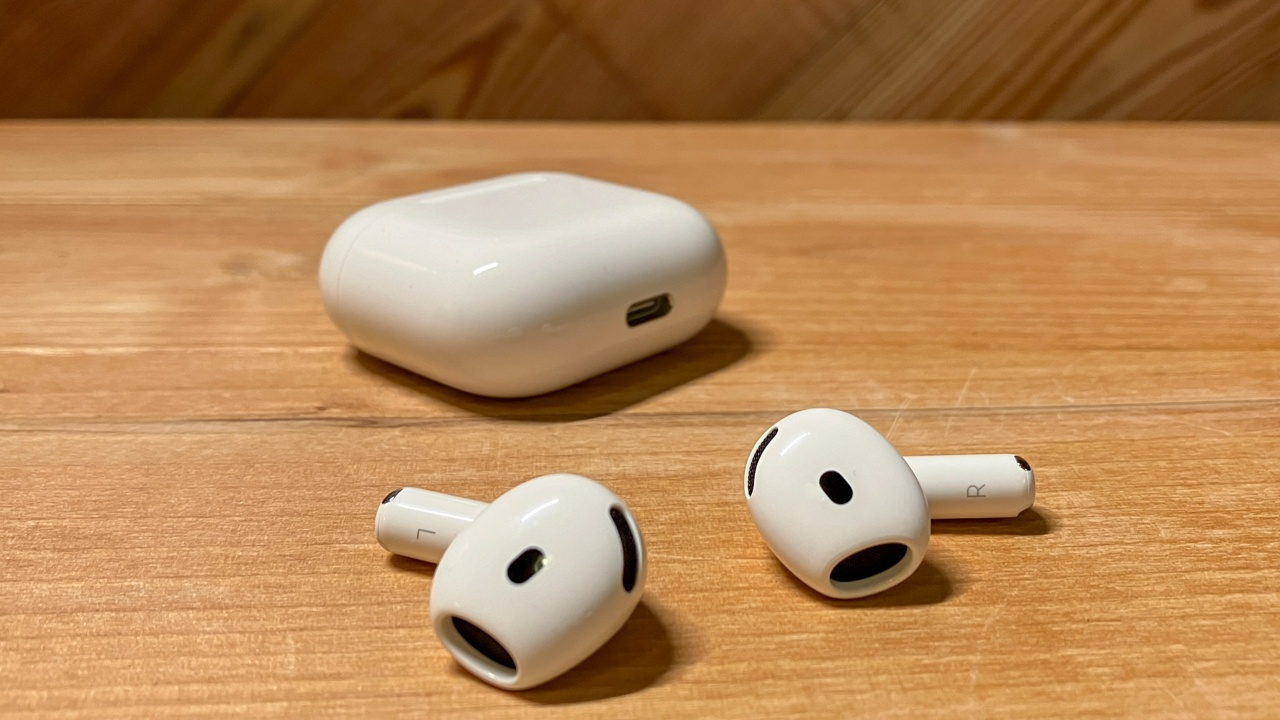
آموزش ریست کردن ایرپاد؛ راهنمای کامل مرحلهبهمرحله
اگر ایرپاد شما به گوشی متصل نمیشود، فقط یکی از گوشیها کار میکند، صدا قطع و وصل میشود یا هنگام اتصال با خطا روبهرو هستید، در بسیاری از مواقع ریست کردن ایرپاد میتواند مشکل را برطرف کند.
در این آموزش، روش صحیح ریست کردن ایرپاد، زمان مناسب برای انجام این کار و نحوه اتصال مجدد آن را به زبان ساده توضیح میدهیم.
پاسخ سریع
برای ریست کردن بیشتر مدلهای AirPods (ایرپاد ۱، ۲، ۳، AirPods Pro نسل ۱ و ۲):
- هر دو گوشی را داخل کیس شارژ قرار دهید.
- درب کیس را ببندید و حدود ۳۰ ثانیه صبر کنید.
- درب کیس را باز کنید.
- دکمه پشت کیس را حدود ۱۵ ثانیه نگه دارید.
- زمانی که چراغ ابتدا به رنگ کهربایی (نارنجی) و سپس سفید چشمک زد، ریست با موفقیت انجام شده است.
- اکنون ایرپاد را دوباره به گوشی یا دستگاه خود متصل کنید.
ریست کردن ایرپاد چیست؟
ریست کردن (Reset) یعنی بازگرداندن تنظیمات ایرپاد به حالت اولیه کارخانه. با این کار اطلاعات اتصال قبلی حذف میشود و میتوانید ایرپاد را دوباره مانند روز اول به دستگاه خود متصل کنید.
این کار باعث حذف فایلهای گوشی یا اطلاعات آیفون نمیشود و فقط تنظیمات مربوط به اتصال ایرپاد را بازنشانی میکند.
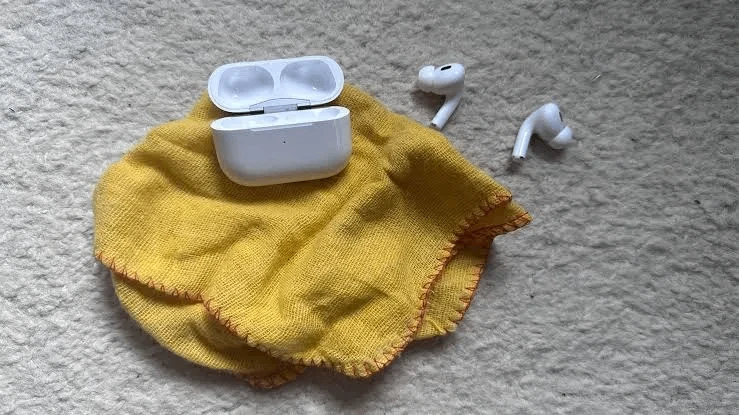
چه زمانی باید ایرپاد را ریست کنیم؟
اگر با یکی از مشکلات زیر مواجه هستید، ریست کردن معمولاً اولین راهحل پیشنهادی است:
- ایرپاد به گوشی متصل نمیشود.
- فقط یکی از گوشیها صدا دارد.
- اتصال بلوتوث مدام قطع و وصل میشود.
- ایرپاد در لیست بلوتوث نمایش داده نمیشود.
- کیفیت صدا یا عملکرد ایرپاد دچار مشکل شده است.
- قصد دارید ایرپاد را به شخص دیگری واگذار کنید.
تهیه بهترین ایرپاد ها در مهاباد جانبی
-

ایرپاد JBL مدل Air-R03 همراه کاور محافظ کیس
850.000 تومان -
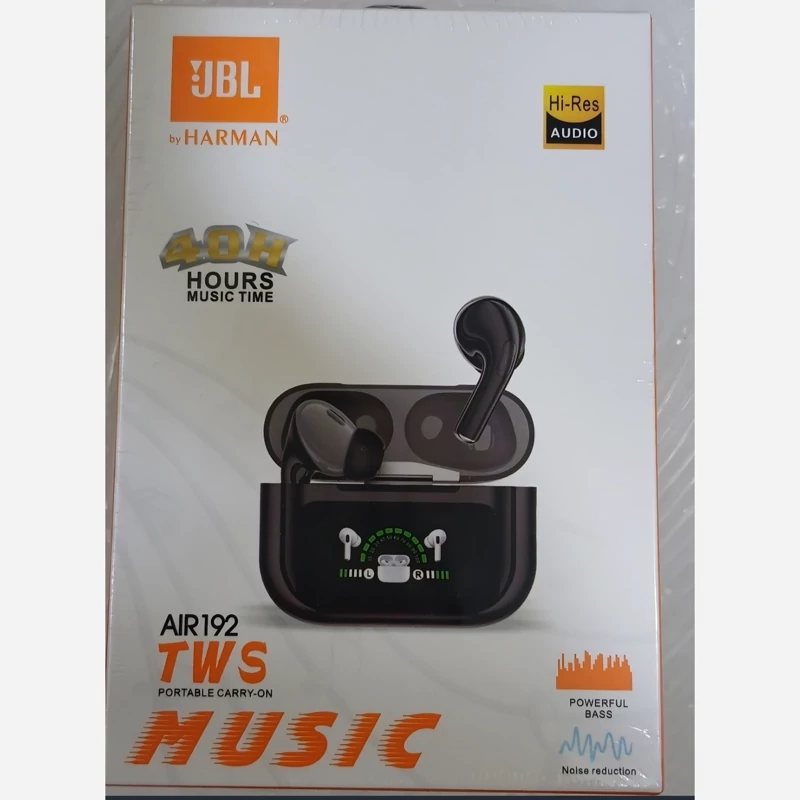
ایرپاد JBL مدل AIR192 | شارژدهی تا 40 ساعت | هندزفری بی سیم
950.000 تومان -
ایرپاد Realme Air-R03 | هدفون بیسیم بلوتوثی همراه کاور محافظ و آویز
750.000 تومان -
ایرپاد انکر A6 Pro | هندزفری بلوتوثی با باتری ۴۵ ساعته، طراحی راحت و صدای باکیفیت
1.100.000 تومان -
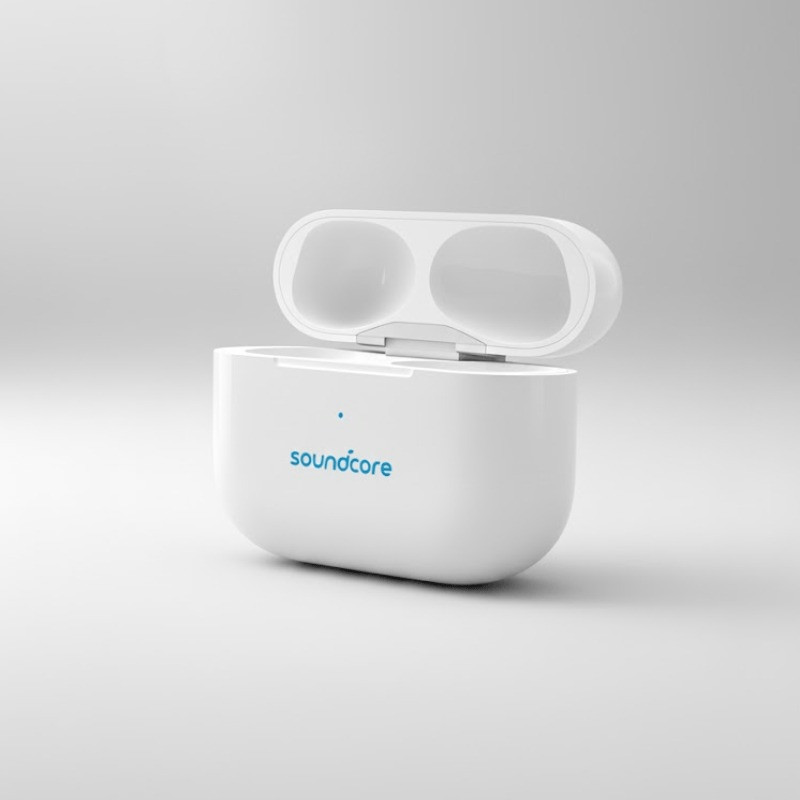
ایرپاد انکر Soundcore R50i | کیفیت صدای عالی، باس عمیق
2.100.000 تومان -
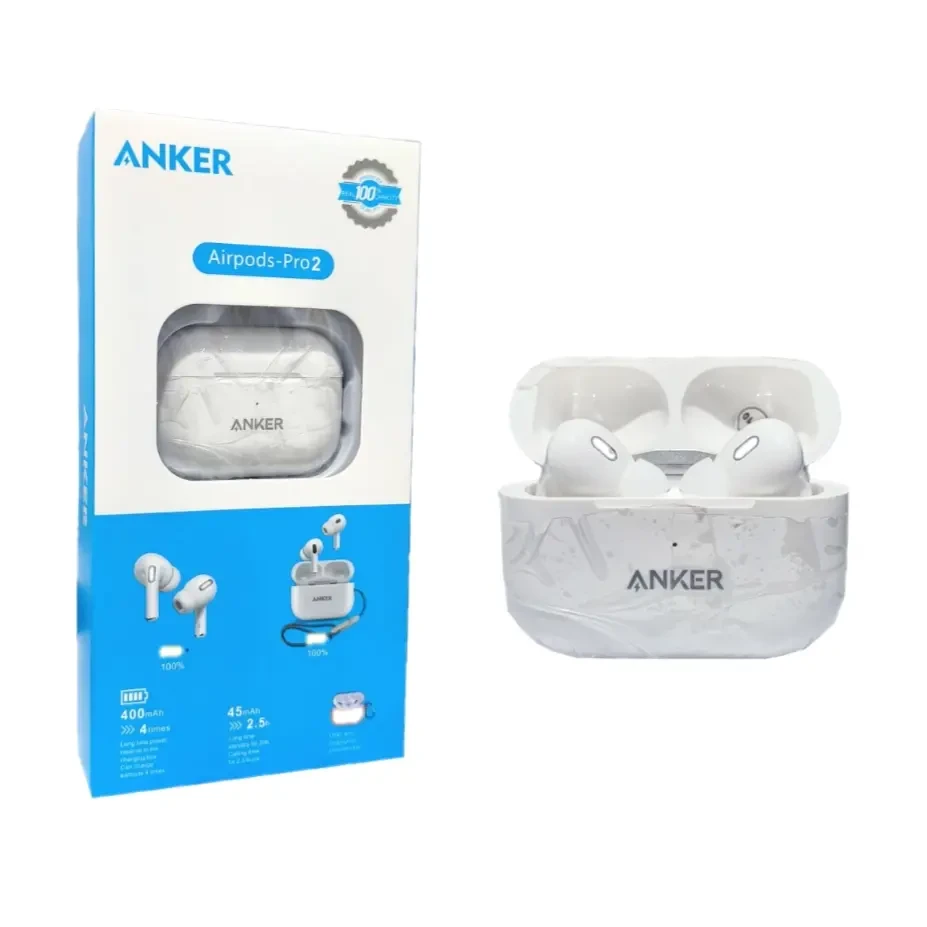
ایرپاد انکر طرح پرو 2 | هندزفری بلوتوثی
650.000 تومان -
ایرپاد پرو 2 ANC فعال سوپر هایکپی با کیفیت صدای فوقالعاده
2.000.000 تومان -
ایرپاد پرو 3 ANC فعال پرچم آمریکا | کیفیت بالا + شارژ وایرلس
1.200.000 تومان -
ایرپاد پرو 4 طرح اقتصادی | قیمت مناسب و کیفیت مطلوب
550.000 تومان
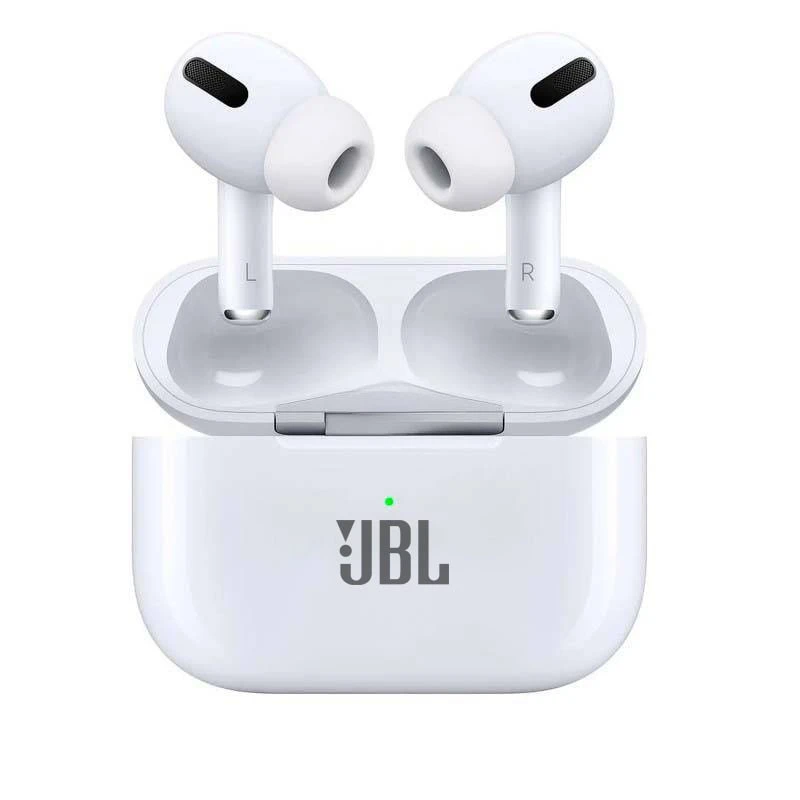

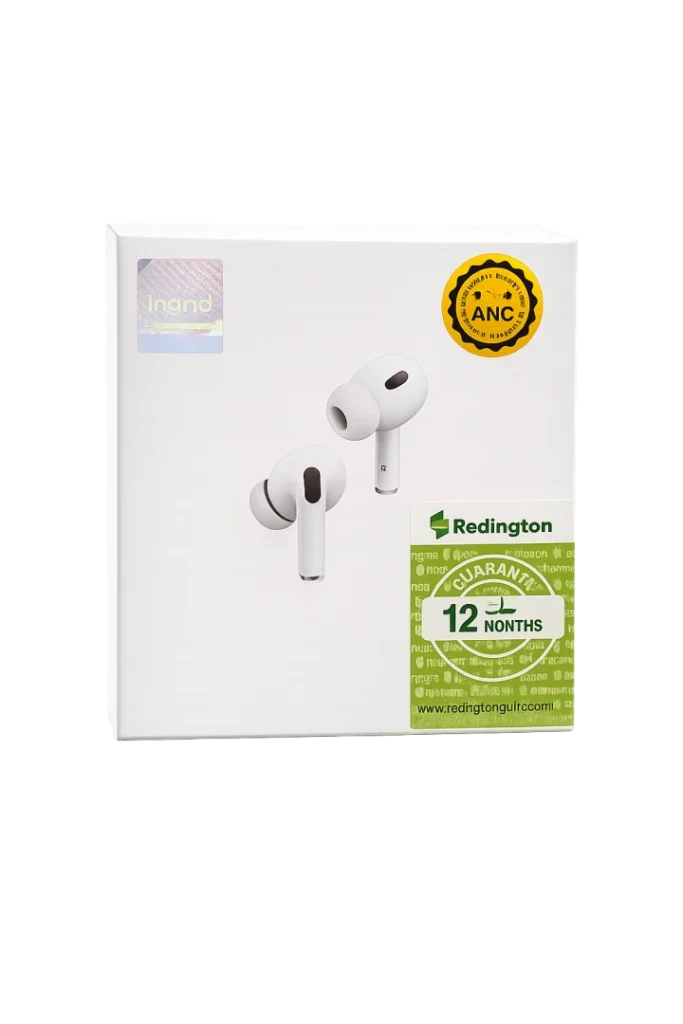
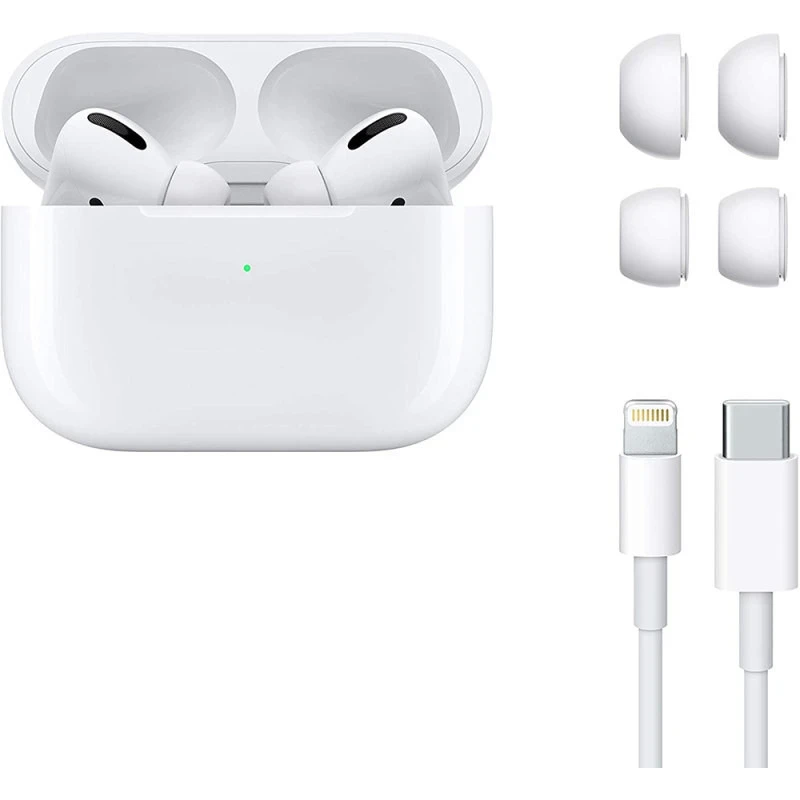
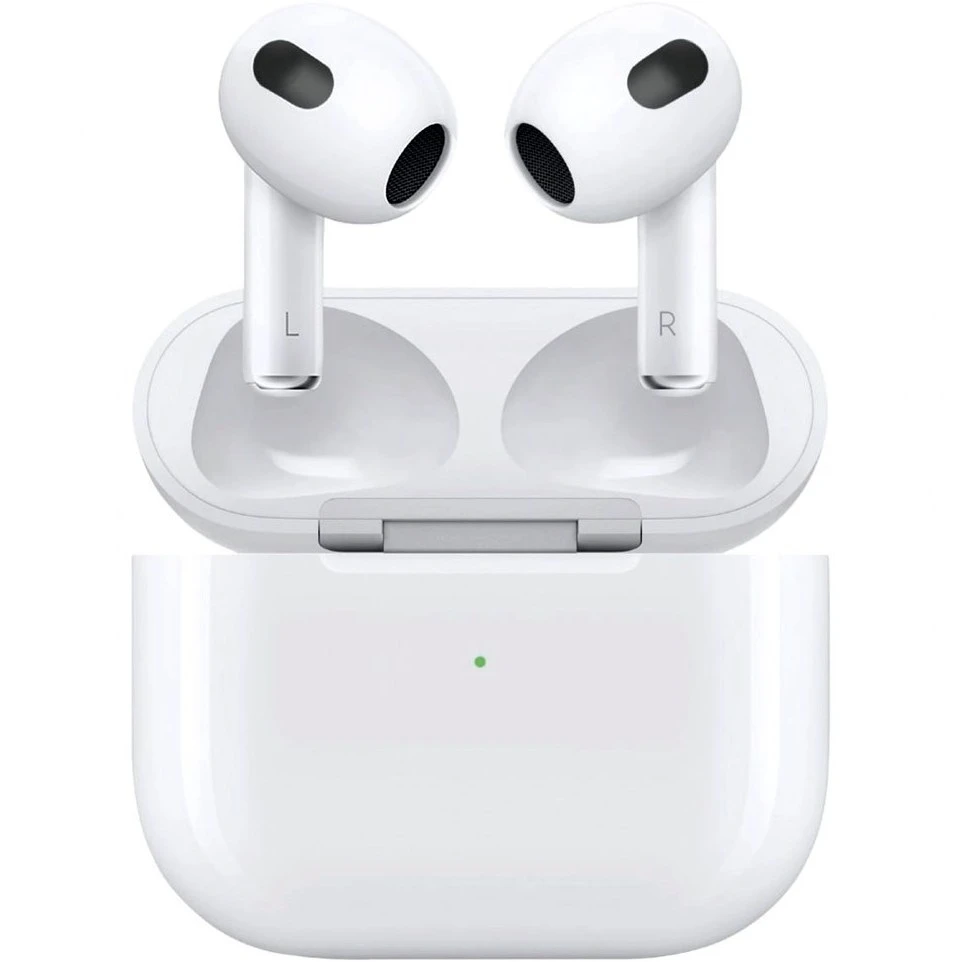
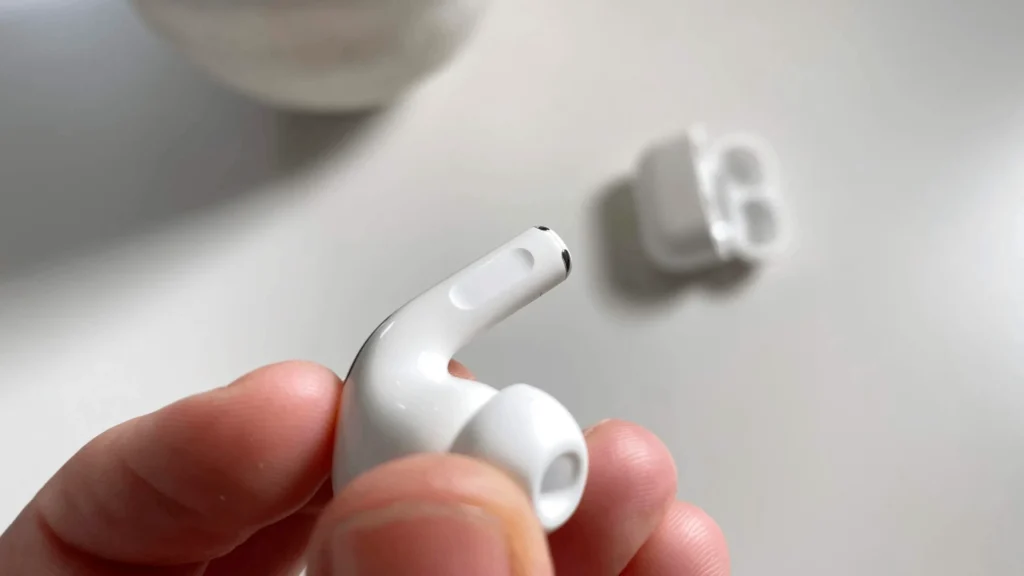
آموزش ریست کردن ایرپاد (AirPods 1، 2، 3 و AirPods Pro 1 و 2)
مرحله اول: قرار دادن ایرپاد داخل کیس
هر دو گوشی را داخل کیس شارژ قرار دهید.
درب کیس را ببندید و حدود ۳۰ ثانیه صبر کنید.
مرحله دوم: حذف اتصال قبلی (در صورت امکان)
اگر ایرپاد هنوز به آیفون یا آیپد متصل است:
- وارد Settings شوید.
- Bluetooth را باز کنید.
- روی علامت اطلاعات کنار نام ایرپاد ضربه بزنید.
- گزینه Forget This Device را انتخاب کنید.
مرحله سوم: ریست کردن
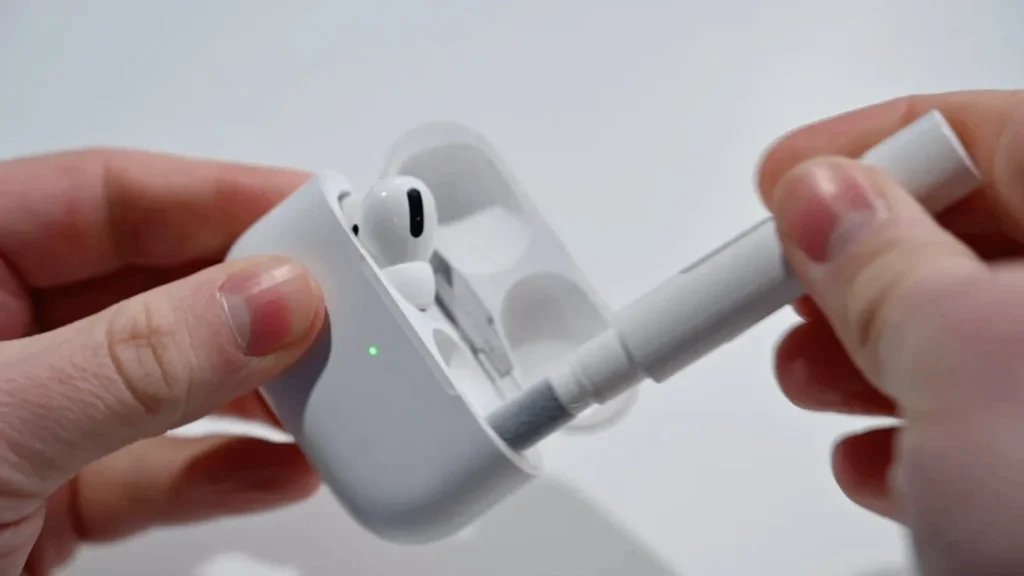
- درب کیس را باز کنید.
- دکمه پشت کیس را حدود ۱۵ ثانیه نگه دارید.
- پس از مشاهده چشمک زدن چراغ نارنجی و سپس سفید، دکمه را رها کنید.
اکنون ایرپاد به تنظیمات کارخانه بازگشته است.
نحوه اتصال دوباره ایرپاد
پس از ریست:
- درب کیس را باز نگه دارید.
- ایرپاد را نزدیک آیفون یا آیپد قرار دهید.
- پیام اتصال روی صفحه نمایش ظاهر میشود.
- گزینه Connect را انتخاب کنید.
- چند ثانیه صبر کنید تا اتصال کامل شود.
اگر ایرپاد ریست نشد چه کنیم؟
اگر مراحل بالا نتیجه نداد، موارد زیر را بررسی کنید:
- شارژ کیس و هر دو گوشی کافی باشد.
- هر دو گوشی داخل کیس بهدرستی قرار گرفته باشند.
- دکمه پشت کیس را به اندازه کافی نگه داشته باشید.
- چراغ وضعیت کیس را بررسی کنید.
- در صورت امکان، اتصال قبلی را از تنظیمات بلوتوث حذف کنید و دوباره مراحل را انجام دهید.
تفاوت ریست کردن و حذف اتصال (Forget Device)
بسیاری از کاربران این دو مورد را یکسان میدانند، اما تفاوت دارند.
Forget Device
- فقط اتصال ایرپاد با دستگاه فعلی حذف میشود.
Reset AirPods
- تنظیمات ایرپاد به حالت کارخانه بازمیگردد و برای اتصال مجدد آماده میشود.
اشتباهات رایج هنگام ریست کردن ایرپاد
- خارج کردن ایرپاد از کیس هنگام ریست
- نگه نداشتن دکمه به مدت کافی
- انجام ریست با شارژ بسیار کم
- نبستن درب کیس قبل از شروع مراحل
- تلاش برای اتصال مجدد قبل از پایان کامل فرآیند ریست
سوالات متداول
آیا ریست کردن ایرپاد باعث حذف اطلاعات گوشی میشود؟
خیر. فقط تنظیمات مربوط به اتصال ایرپاد حذف میشود.
آیا ریست کردن ایرپاد مشکل قطع و وصل شدن را حل میکند؟
اگر مشکل نرمافزاری یا مربوط به اتصال باشد، در بسیاری از موارد ریست کردن میتواند آن را برطرف کند. اگر ایراد سختافزاری وجود داشته باشد، ممکن است نیاز به بررسی تخصصی باشد.
آیا بدون آیفون هم میتوان ایرپاد را ریست کرد؟
بله. برای انجام ریست، وجود آیفون الزامی نیست و با استفاده از کیس شارژ میتوان فرآیند ریست را انجام داد. حذف اتصال از بلوتوث فقط در صورتی لازم است که دستگاه قبلی در دسترس باشد.
بعد از ریست باید دوباره ایرپاد را Pair کنیم؟
بله، پس از ریست باید ایرپاد را مانند اولین استفاده دوباره به گوشی یا دستگاه موردنظر متصل کنید.
جمعبندی
ریست کردن ایرپاد یکی از سادهترین راهکارها برای رفع مشکلات رایج مانند متصل نشدن، قطع و وصل شدن صدا یا شناسایی نشدن توسط گوشی است. کافی است مراحل گفتهشده را بهترتیب انجام دهید تا تنظیمات AirPods به حالت کارخانه بازگردد و بتوانید دوباره آن را به دستگاه خود متصل کنید. اگر پس از ریست همچنان مشکل باقی ماند، احتمال وجود ایراد سختافزاری یا نیاز به بهروزرسانی دستگاه متصل نیز باید بررسی شود.
چند روز بود ایرپادم به گوشیم وصل نمیشد و هر کاری میکردم درست نمیشد. طبق مراحلی که توی مقاله گفته بودید ریستش کردم و مشکل برطرف شد. ممنون بابت آموزش دقیق.
من همیشه فکر میکردم ریست کردن باعث پاک شدن تنظیمات یا خراب شدن ایرپاد میشه. توضیحاتتون باعث شد با خیال راحت این کار رو انجام بدم دمتون گرم
یه سوال داشتم، اگر بعد از ریست کردن باز هم یکی از گوشیهای ایرپاد وصل نشه، احتمال خرابی سختافزاری وجود داره یا معمولاً با آپدیت و تنظیمات برطرف میشه؟
نه، لزوماً خرابی سختافزاری نیست. در اکثر موارد (بیش از ۷۰٪) با آپدیت، تنظیمات مجدد یا ریست فکتوری ایرپادها حل میشود. اما اگر روشهای زیر را انجام دادید و جواب نگرفتید، احتمال خرابی سختافزاری (مخصوصاً باتری یا کانکتور شارژ همان گوشی) قوت میگیرد.
مطلب خیلی کامل و کاربردی بود. خوبه که مراحل ریست رو به زبان ساده توضیح داده بودید، چون بیشتر آموزشهایی که قبلاً دیده بودم خیلی گیجکننده بودن.
اگر درباره معنی چراغهای کیس ایرپاد هم یه مقاله بنویسید عالی میشه. بعضی وقتها رنگهای مختلفش رو میبینم ولی دقیق نمیدونم هر کدوم چه مفهومی دارن.
حتما در آینده انجام میشه
آموزشتون خیلی به درد من خورد. بعد از اینکه ایرپادم رو به چند دستگاه مختلف وصل کرده بودم، اتصالش به آیفون مشکل پیدا کرده بود. با ریست کردن و اتصال مجدد، همه چیز درست شد.